

개요
Clova Studio GOV 웹 인터페이스에서 코드 없이 AI 에이전트를 생성할 수 있습니다. 에이전트 생성은 4단계로 진행됩니다.시작하기
1
Clova Studio GOV 접속
범정부 AI 공통 기반 개발시스템에 접속합니다.
2
에이전트 관리 메뉴 선택
왼쪽 사이드바에서 ‘에이전트 관리’ 메뉴를 클릭합니다.
3
새 에이전트 만들기
’+ 새 에이전트’ 버튼을 클릭하여 에이전트 생성을 시작합니다.
1단계: 메타데이터 및 패턴 선택
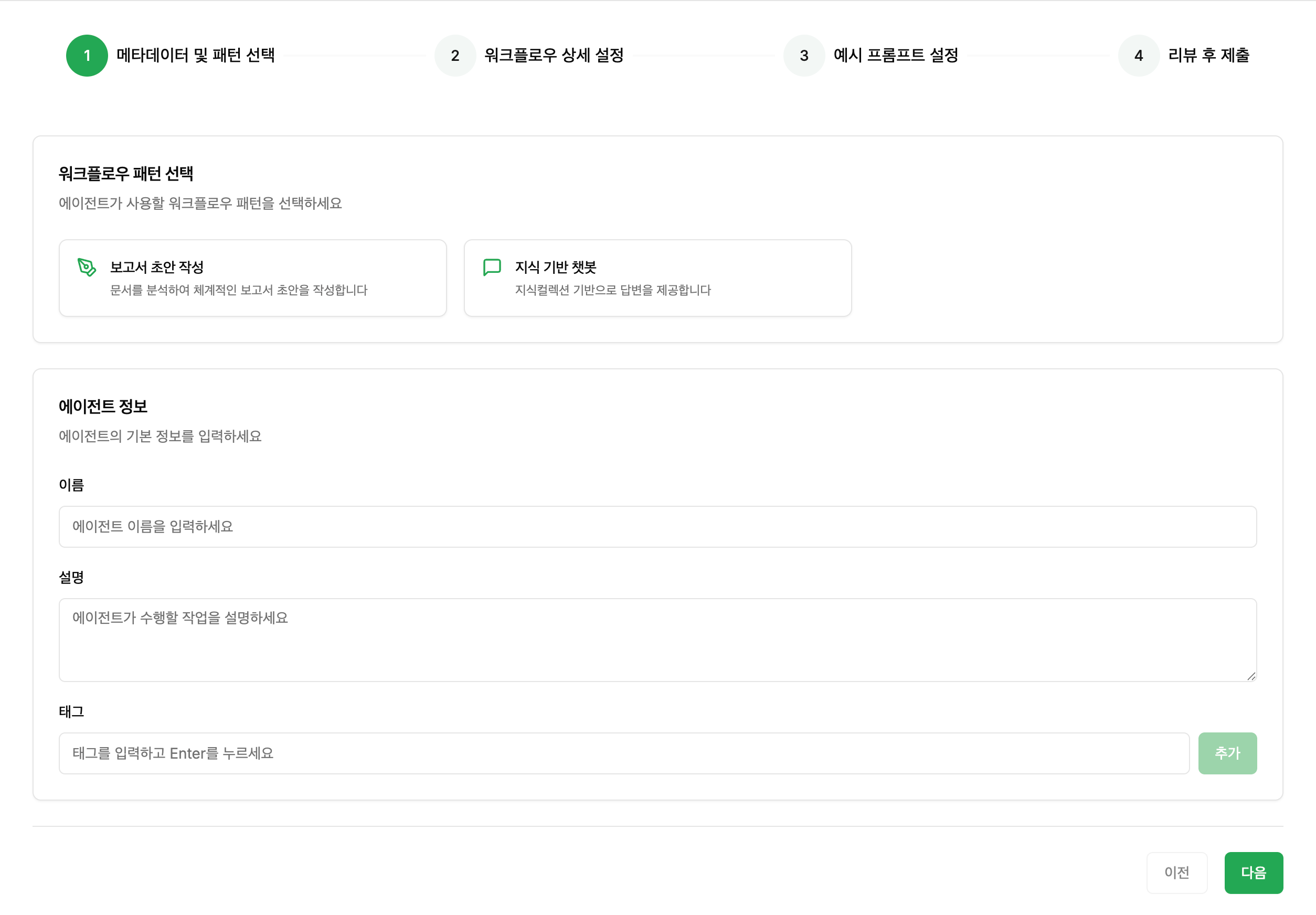
워크플로우 패턴 선택
에이전트의 기본 워크플로우 패턴을 선택합니다:- 보고서 초안 작성
- RAG 에이전트
사용 사례: 데이터를 기반으로 보고서 초안 생성데이터나 정보를 구조화된 보고서로 작성합니다.
에이전트 정보 입력
기본 정보
- 이름: 에이전트를 식별할 수 있는 명확한 이름
- 설명: 에이전트의 목적과 역할을 간단히 설명
- 태그: 검색과 분류를 위한 태그 (쉼표로 구분)
- 이름: “대한민국 국정과제 RAG 에이전트”
- 설명: “RAG와 LLM을 활용하여 대한민국 국정과제 관련 문서를 검색하고 정확한 답변을 제공합니다.”
- 태그: RAG, 국정과제
2단계: 워크플로우 상세 설정
노드 설정
- 지식 노드 설정
- LLM 노드 설정
좌측에서 search_knowledge 노드를 클릭하여 우측에서 설정합니다: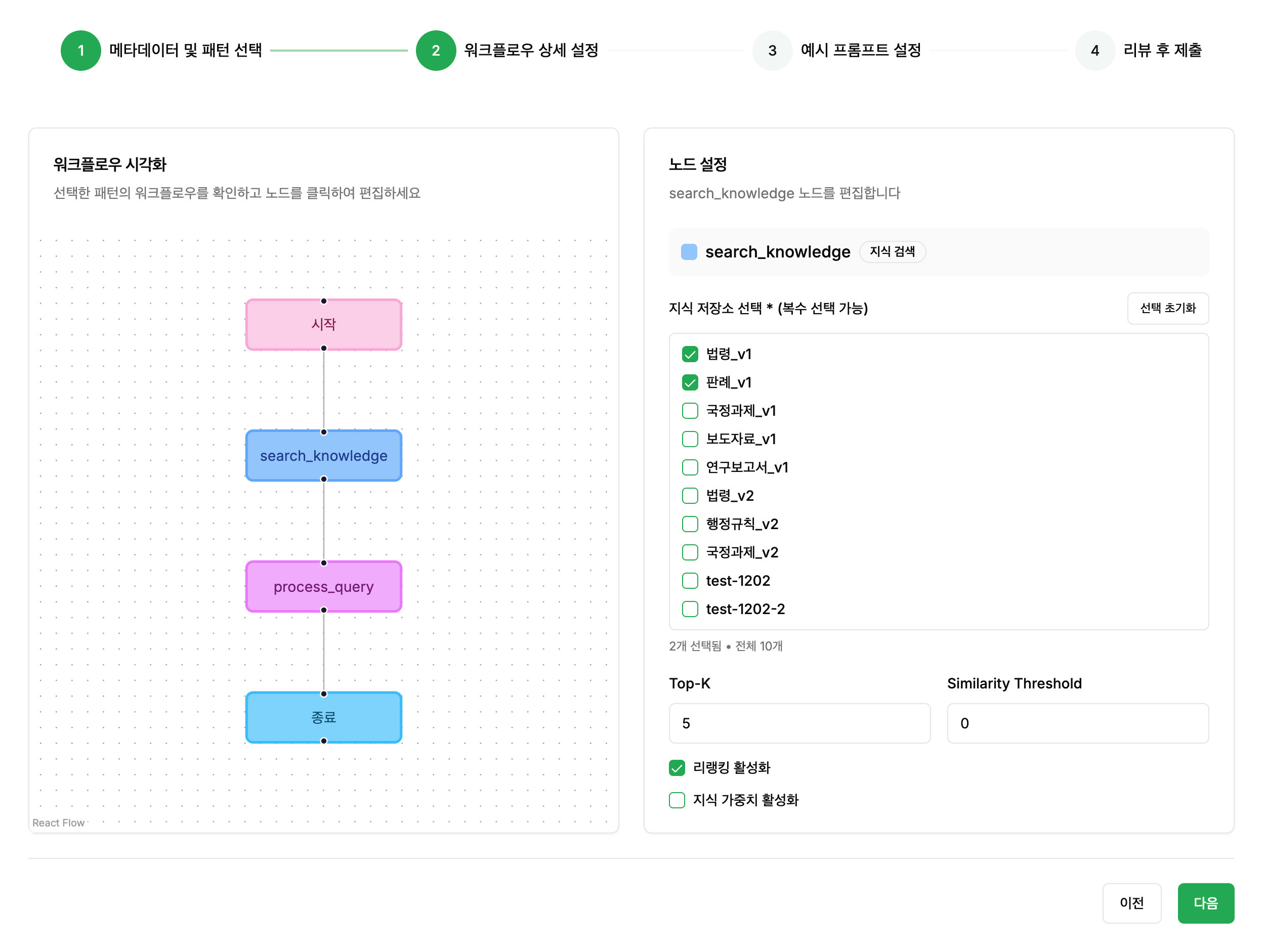
지식베이스 선택
검색할 지식 컬렉션을 선택합니다. 여러 컬렉션을 동시에 선택할 수 있습니다.검색 파라미터
Top-K
검색 결과 상위 몇 개를 사용할지 설정기본값: 5
- 작은 값(3-5): 정확도 중시
- 큰 값(10-20): 포괄성 중시
Similarity Threshold
최소 유사도 임계값기본값: 0
- 높은 값(0.7-1.0): 매우 관련 높은 문서만
- 낮은 값(0.1-0.3): 폭넓은 검색
리랭킹 활성화
리랭킹을 활성화하면 검색된 문서를 다시 정렬하여 더 정확한 결과를 제공합니다.
3단계: 예시 프롬프트 설정
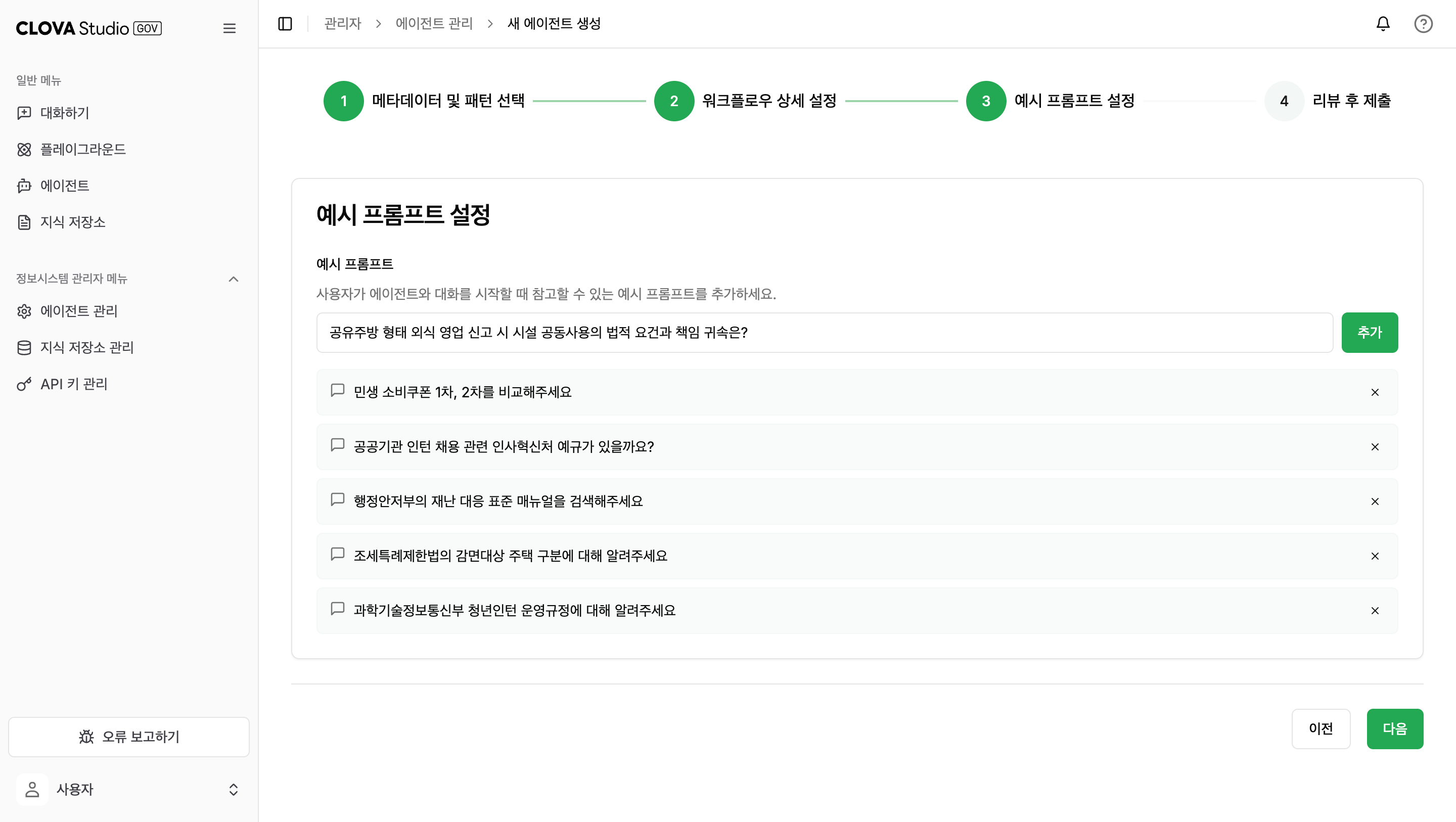
예시 프롬프트
사용자가 에이전트와 대화를 시작할 때 참고할 수 있는 예시 프롬프트를 추가하세요. 예시 프롬프트는 에이전트의 주요 기능을 안내하고, 사용자가 어떤 질문을 할 수 있는지 명확히 보여줍니다.사용자 가이드
에이전트의 주요 활용 사례를 제시하여 사용자가 쉽게 시작할 수 있도록 돕습니다.
기능 소개
에이전트가 답변할 수 있는 질문의 유형을 명확히 보여줍니다.
예시 프롬프트 작성 가이드
좋은 예시 프롬프트:- ✅ 구체적인 질문 형태로 작성
- ✅ 에이전트의 핵심 기능을 대표
- ✅ 사용자가 바로 클릭하여 사용 가능한 형태
- ✅ 3-7개 정도의 적절한 개수
예시 프롬프트 샘플
예시 프롬프트 샘플
국정과제 RAG 에이전트의 예시 프롬프트:
- “공유주방 형태 외식 영업 신고 시 시설 공동사용의 범적 요건과 혜택 과정은?”
- “민생 소비구문 1차, 2차를 비교해주세요”
- “행정안전부의 재난 대응 표준 매뉴얼을 검색해주세요”
- “조세특례제한법의 감면대상 주택 구분에 대해 알려주세요”
- “과학기술정보통신부 청년인턴 운영규정에 대해 알려주세요”
4단계: 리뷰 후 제출
모든 설정이 완료되면 에이전트 설정값들을 최종 확인하고 생성합니다.1
설정값 확인
- 워크플로우 패턴
- 에이전트 메타데이터 (이름, 설명, 태그)
- 지식 컬렉션 연결
- 검색 파라미터
- LLM 모델 및 프롬프트
- 예시 프롬프트
2
에이전트 생성
‘저장’ 버튼을 클릭하면 에이전트가 초안 (Draft) 상태로 생성됩니다.
초안 상태의 에이전트는 개발자와 관리자만 접근할 수 있으며, 일반 사용자는 사용할 수 없습니다.
다음: 에이전트 배포
에이전트를 생성한 후에는 검토 및 승인 프로세스를 거쳐 배포해야 합니다.에이전트 배포하기
검토 요청 제출, 승인 프로세스, 배포 방법을 자세히 알아보세요.