

개요
Clova Studio Gov에서는 웹 인터페이스를 통해 특정 작업에 특화된 커스텀 AI 에이전트를 쉽게 생성할 수 있습니다. 코드 없이도 강력한 RAG 에이전트를 만들 수 있습니다.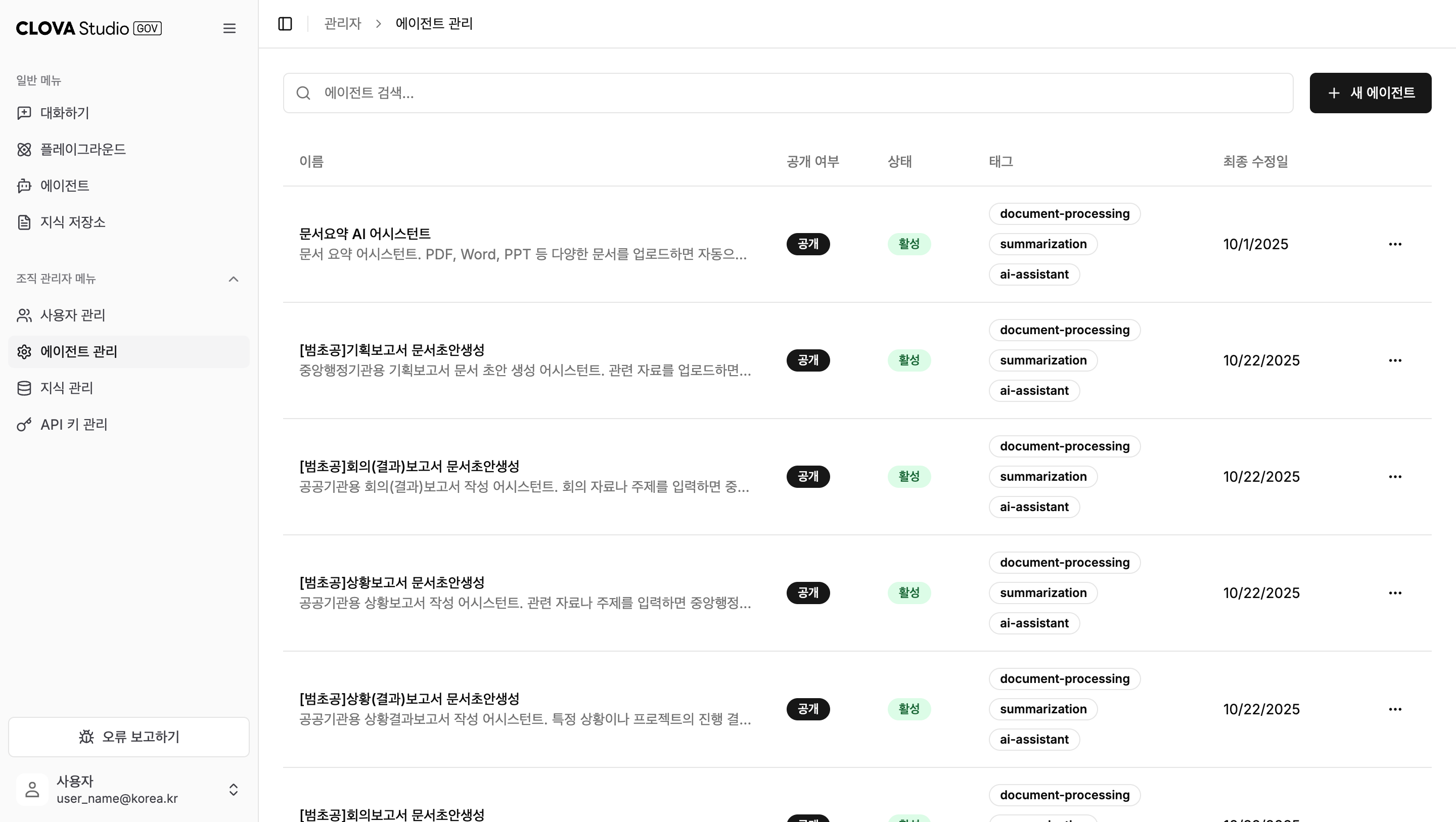
시작하기
1
Clova Studio Gov 접속
Clova Studio Gov 웹사이트에 접속하여 로그인합니다.
2
에이전트 관리 메뉴 선택
왼쪽 사이드바에서 ‘에이전트 관리’ 메뉴를 클릭합니다.
3
새 에이전트 만들기
’+ 새 에이전트’ 버튼을 클릭하여 에이전트 생성을 시작합니다.
에이전트란?
에이전트는 다음과 같은 특징을 가진 특화된 AI 어시스턴트입니다:특화된 지식
특정 도메인이나 작업에 최적화된 지식베이스를 보유합니다.
도구 활용
RAG 검색, 계산, API 호출 등 다양한 도구를 사용할 수 있습니다.
일관된 페르소나
정의된 역할과 톤에 따라 일관된 응답을 제공합니다.
컨텍스트 유지
대화 맥락을 유지하며 이전 대화를 참조합니다.
에이전트 생성 단계
에이전트 생성은 3단계로 진행됩니다.1단계: 메타데이터 및 패턴 선택
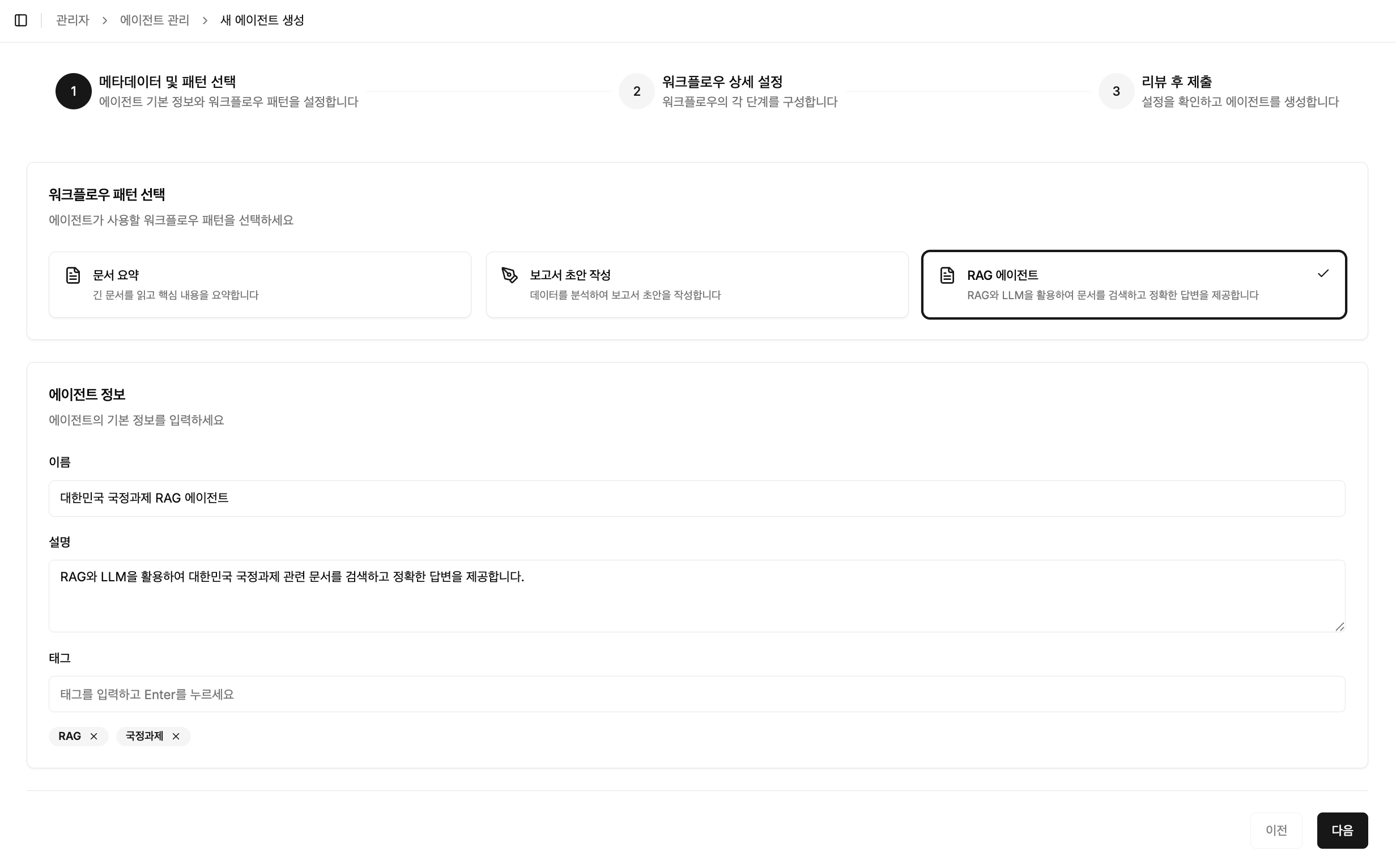
워크플로우 패턴 선택
에이전트의 기본 워크플로우 패턴을 선택합니다:- 문서 요약
- 보고서 초안 작성
- RAG 에이전트
사용 사례: 긴 문서를 읽고 핵심 내용을 요약간 문서를 읽고 핵심 내용을 요약합니다.
에이전트 정보 입력
기본 정보
- 이름: 에이전트를 식별할 수 있는 명확한 이름
- 설명: 에이전트의 목적과 역할을 간단히 설명
- 태그: 검색과 분류를 위한 태그 (쉼표로 구분)
- 이름: “대한민국 국정과제 RAG 에이전트”
- 설명: “RAG와 LLM을 활용하여 대한민국 국정과제 관련 문서를 검색하고 정확한 답변을 제공합니다.”
- 태그: RAG, 국정과제
2단계: 워크플로우 상세 설정 - 지식 검색
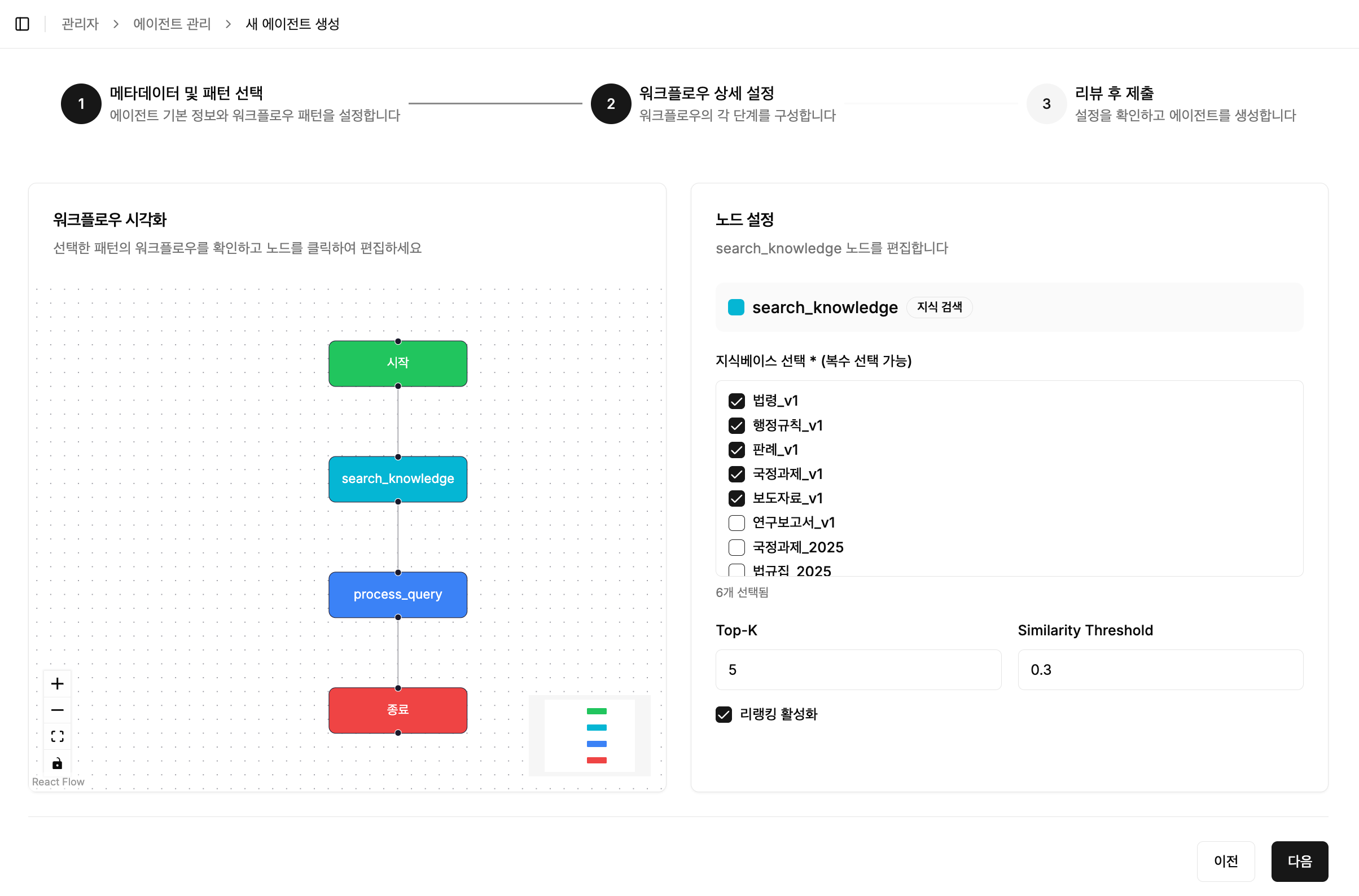
노드 설정
우측에서 search_knowledge 노드를 설정합니다: 지식베이스 선택 검색할 지식 컬렉션을 선택합니다. 여러 컬렉션을 동시에 선택할 수 있습니다. 검색 파라미터Top-K
검색 결과 상위 몇 개를 사용할지 설정기본값: 5
- 작은 값(3-5): 정확도 중시
- 큰 값(10-20): 포괄성 중시
Similarity Threshold
최소 유사도 임계값기본값: 0
- 높은 값(0.7-1.0): 매우 관련 높은 문서만
- 낮은 값(0.1-0.3): 폭넓은 검색
리랭킹을 활성화하면 검색된 문서를 다시 정렬하여 더 정확한 결과를 제공합니다.
3단계: 워크플로우 상세 설정 - 프롬프트 처리
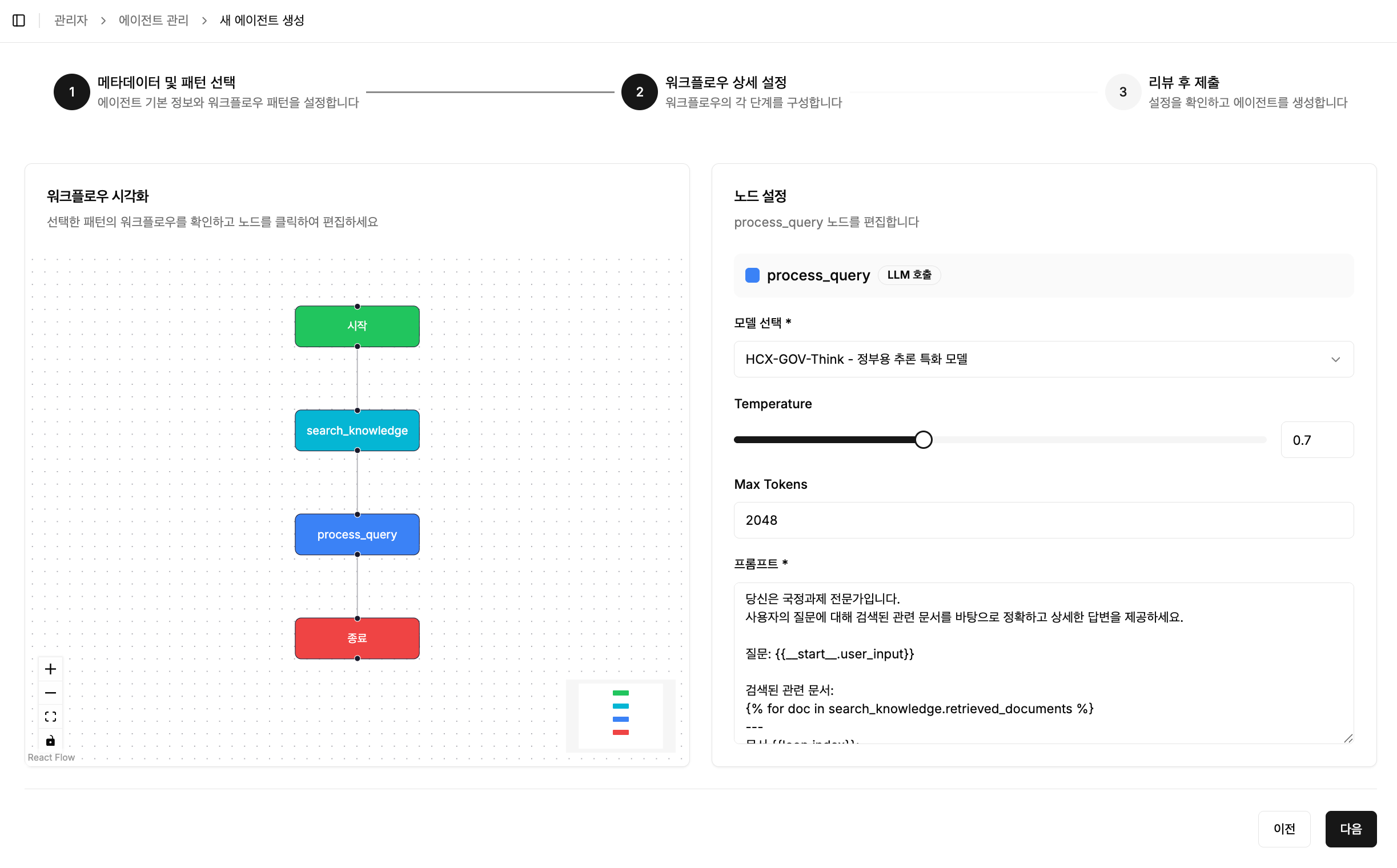
LLM 노드 설정
process_query 노드에서 LLM 모델과 프롬프트를 설정합니다. 모델 선택- HCX-GOV-Think
- HCX-DASH-002
- LLM42
추론형 모델 - 정밀한 추론이 필요한 복잡한 질문에 적합
- 깊게 사고하며 답변
- 복잡한 문서 분석
- 논리적 추론 필요 시
응답의 창의성 조절
- 0.0-0.3: 일관된 답변 (정보 검색)
- 0.4-0.7: 균형 (권장)
- 0.8-1.0: 창의적 (아이디어 생성)
응답의 최대 길이
- 512: 짧은 답변
- 2048: 일반적인 답변 (권장)
- 4096: 긴 답변