

API 키
Clova Studio GOV API는 권한을 가진 사용자/애플리케이션만 호출할 수 있도록 식별 도구인 API 키를 테넌트별로 발급하고 있습니다. API 키는 API 호출 시 인증 정보로 전달하는 요청 헤더의 파라미터로 사용합니다. 따라서 Clova Studio GOV API를 사용하려면 우선 API 키를 발급받아야 합니다.API 키 발급
API 키는 Clova Studio GOV 관리자 메뉴에서 발급할 수 있습니다.API 키 발급 및 사용은 개발자 또는 관리자 권한이 필요합니다.
자세한 내용은 권한 관리를 참고하세요.
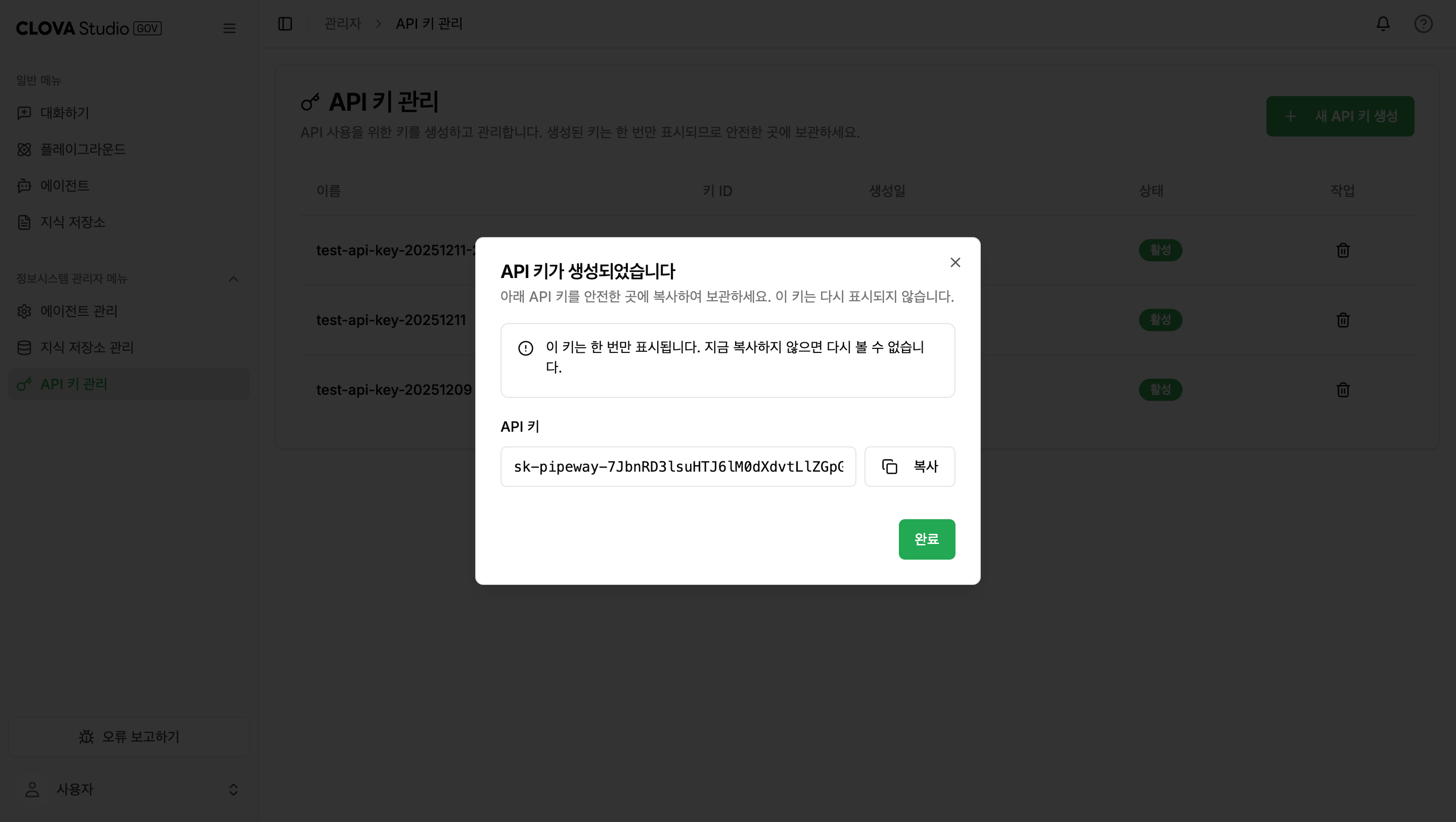
1
관리자 메뉴 접속
Clova Studio GOV 콘솔에 접속한 후, 좌측 사이드바에서 API 키 관리 메뉴를 클릭합니다.
2
새 API 키 생성
우측 상단의 + 새 API 키 생성 버튼을 클릭합니다.
3
API 키 확인 및 복사
“API 키가 생성되었습니다” 팝업이 나타나면:
- 표시된 API 키를 복사 버튼을 클릭하여 복사합니다.
- 완료 버튼을 클릭하여 팝업을 닫습니다.
4
API 키 안전하게 보관
복사한 API 키를 안전한 곳에 저장합니다.
API 키 삭제
API 키를 더 이상 사용하지 않거나 유출이 의심되는 경우 삭제할 수 있습니다.1
API 키 관리 화면 접속
관리자 메뉴에서 API 키 관리를 클릭합니다.
2
삭제할 키 선택
삭제할 API 키의 우측에 있는 삭제 아이콘(🗑️)을 클릭합니다.
3
삭제 확인
확인 팝업이 나타나면 삭제 버튼을 클릭합니다.
4
새 API 키 발급 (필요시)
필요한 경우 위의 발급 절차에 따라 새 API 키를 발급받습니다.
공통 설정
Clova Studio GOV API에서 공통으로 사용하는 요청 형식과 응답 형식을 설명합니다.API 키가 있는 경우, 바로 Clova Studio GOV API를 이용할 수 있습니다.
요청
공통 요청 형식을 설명합니다.API URL
요청 API URL은 다음과 같습니다.요청 헤더
API 요청에는 다음 헤더가 필요합니다:Authorization: Bearer <API-KEY>- (필수) 인증을 위한 API 키Content-Type: application/json- JSON 요청 시
자세한 내용은 요청 헤더 문서를 참조하세요.
응답
공통 응답 형식을 설명합니다.응답 바디
- status (Object) : 응답 상태
- status.code (String) : 응답 상태 코드
- status.message (String) : 응답 메시지
- result (Any) : 응답 결과
응답 예시
응답 예시는 다음과 같습니다.- 성공
- 실패
- 실패 (OpenAI 호환 API)